音视频开发实战
第14章:高级采集技术
| 项目 | 内容 |
|---|---|
| 本章目标 | 掌握高级采集技术的核心概念和实践 |
| 难度 | ⭐⭐⭐ 较高 |
| 前置知识 | Ch10-13:采集与编码基础 |
| 预计时间 | 3-4 小时 |
本章引言
本章目标:掌握屏幕采集、窗口采集、多摄像头切换,实现专业级采集能力。
在第十章中,我们学习了基础的摄像头和麦克风采集。对于普通视频通话,这些基础功能已经足够。但对于专业直播场景——无论是游戏直播、在线教学还是多机位直播——我们需要更强大的采集能力:
- 屏幕采集:捕捉游戏画面、软件演示、PPT 讲解
- 多摄像头:主摄 + 特写 + 广角,专业直播标配
- 画中画合成:将多路画面叠加为一路输出
- 性能优化:4K 屏幕采集的数据量巨大,必须优化
本章与前后章的关系: - Ch10:基础采集(摄像头 + 麦克风) - Ch14:高级采集(屏幕 + 多摄像头 + 优化) - Ch15:采集后的美颜处理 - Ch16:整合为完整的主播端
目录
1. 屏幕采集的原理与挑战
1.1 屏幕采集 vs 摄像头采集
flowchart TB
    subgraph "摄像头采集"
        C1["📹 摄像头设备"] --> C2["设备驱动"]
        C2 --> C3["YUV 数据输出"]
        C3 --> C4["固定分辨率\n1920×1080"]
        C3 --> C5["固定帧率\n30/60fps"]
        C3 --> C6["低延迟\n10-50ms"]
    end

    subgraph "屏幕采集"
        S1["🖥️ 显示器"] --> S2["显卡帧缓冲\nFrame Buffer"]
        S2 --> S3["RGB 数据读取"]
        S3 --> S4["动态分辨率\n最高 4K/8K"]
        S3 --> S5["与刷新率同步\n60/144Hz"]
        S3 --> S6["极低延迟\n1-5ms"]
    end

    style C1 fill:#e3f2fd,stroke:#4a90d9,stroke-width:2px
    style S1 fill:#fff3e0,stroke:#f0ad4e,stroke-width:2px
    style C3 fill:#e8f5e9,stroke:#5cb85c,stroke-width:2px
    style S3 fill:#fce4ec,stroke:#e91e63,stroke-width:2px
| 特性 | 摄像头采集 | 屏幕采集 |
|---|---|---|
| 数据源 | 摄像头设备驱动 | 显卡帧缓冲(Frame Buffer) |
| 分辨率 | 固定(如 1920×1080) | 随显示器变化(可能 4K/8K) |
| 帧率 | 固定 30/60fps | 与显示器刷新率同步(60/144Hz) |
| 数据格式 | YUV(摄像头直接输出) | RGB(显卡帧缓冲格式) |
| 数据量 | 较小(1920×1080 @ 30fps ≈ 186 MB/s) | 巨大(3840×2160 @ 60fps ≈ 1.5 GB/s) |
| 延迟 | 10-50ms(硬件处理) | 1-5ms(直接内存读取) |
| CPU 占用 | 低(DMA 传输) | 高(需要优化) |
1.2 屏幕采集的技术原理
什么是帧缓冲(Frame Buffer): 显卡将渲染好的画面存储在显存中的特定区域,这个区域就是帧缓冲。屏幕采集的本质就是读取帧缓冲中的像素数据。
单缓冲 vs 双缓冲: 现代显示系统使用双缓冲避免画面撕裂: - 前台缓冲(Front Buffer):当前正在显示的画面 - 后台缓冲(Back Buffer):显卡正在渲染的下一帧 - 采集时读取前台缓冲,不会干扰渲染
采集时序:
显示器刷新(60Hz)
    ↓
垂直同步信号(VSync)
    ↓
交换前后缓冲
    ↓
采集线程读取前台缓冲 ← 采集发生在这里
    ↓
下一帧渲染开始
1.3 屏幕采集的性能挑战
数据量计算: 4K 显示器 @ 60fps: - 每帧大小:3840 × 2160 × 4 bytes(RGBA)= 33.2 MB - 每秒数据量:33.2 MB × 60 = 1.99 GB/s - 每分钟数据量:约 120 GB
性能瓶颈: 1. 显存到内存的拷贝:PCIe 带宽有限(通常 16 GB/s 双向) 2. 格式转换:RGBA → YUV 需要计算 3. 缩放:4K 采集后通常需要缩放到 1080p 编码
1.4 FFmpeg 屏幕采集实现
Linux(X11):
# 采集整个屏幕
ffmpeg -f x11grab -r 30 -s 1920x1080 -i :0.0 output.mp4

# 采集指定显示器(多显示器时)
ffmpeg -f x11grab -r 30 -s 1920x1080 -i :0.0+1920,0 output.mp4

# 采集指定区域
ffmpeg -f x11grab -r 30 -s 1280x720 -i :0.0+100,200 output.mp4参数说明: - -f x11grab:使用 X11
屏幕采集 -
-s 1920x1080:采集分辨率(可小于屏幕分辨率,自动缩放) -
-i :0.0:显示器编号(:0.0 是主显示器) -
+100,200:从屏幕左上角偏移 (100,200) 开始采集
macOS:
# 需要授予屏幕录制权限
ffmpeg -f avfoundation -r 30 -i "0:0" output.mp4关键限制: - macOS 10.15+ 需要用户授权屏幕录制权限 - 采集时鼠标光标默认不包含,需要特殊处理
2. GPU 纹理共享:零拷贝优化
2.1 传统方式的问题
CPU 拷贝路径:
┌──────────┐    PCIe 拷贝    ┌──────────┐    CPU处理    ┌──────────┐
│ GPU 显存 │ ─────────────→ │ 系统内存 │ ───────────→ │ 编码器   │
│ 帧缓冲   │   1.5GB/s     │ RGB数据  │  格式转换    │ 输入    │
└──────────┘                └──────────┘              └──────────┘
         ↑____________________瓶颈___________________________↑
问题: 1. PCIe 带宽被占满,影响其他设备(如 NVMe SSD) 2. CPU 需要处理格式转换和缩放 3. 延迟增加,CPU 占用高
2.2 GPU 纹理共享方案
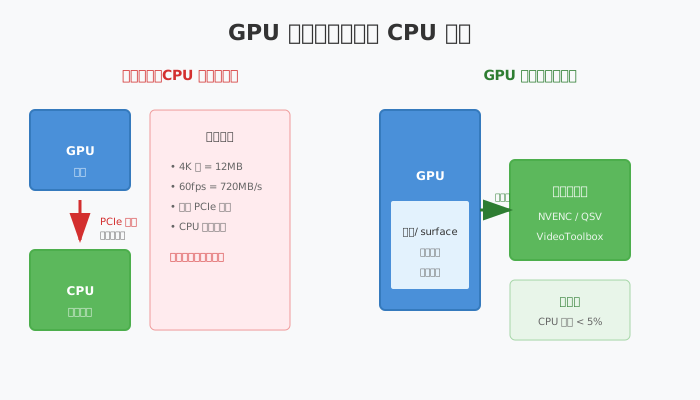
核心思想: 数据始终留在 GPU 显存,不经过 CPU 内存:
┌──────────┐    纹理共享    ┌──────────┐    硬件编码    ┌──────────┐
│ GPU 显存 │ ────────────→ │ GPU 显存 │ ───────────→ │ 编码器   │
│ 帧缓冲   │   零拷贝      │ 处理纹理 │   NVENC     │ 输出    │
└──────────┘                └──────────┘              └──────────┘
2.3 平台实现详解
macOS(CoreGraphics + VideoToolbox):
macOS 提供 CGDisplayStream API,可以直接获取
IOSurface:
// 创建显示流
CGDisplayStreamRef stream = CGDisplayStreamCreate(
    display_id,           // 显示器 ID
    width, height,        // 分辨率
    kCVPixelFormatType_420YpCbCr8BiPlanarVideoRange,  // YUV 格式
    nullptr,              // 选项
    ^(CGDisplayStreamFrameStatus status,
      uint64_t time,
      IOSurfaceRef surface,
      CGDisplayStreamUpdateRef ref) {
        // surface 可以直接传给 VideoToolbox
        if (surface) {
            EncodeWithVideoToolbox(surface);
        }
    }
);

// 启动采集
CGDisplayStreamStart(stream);关键优势: - IOSurface
是显存中的共享缓冲区 - VideoToolbox 可以直接消费
IOSurface,无需拷贝 - 全程 GPU 处理,CPU 占用接近 0
Linux(DMA-BUF + VAAPI):
较新的 Linux 内核支持 DMA-BUF(Direct Memory Access Buffer):
// 从 Wayland/X11 获取 DMA-BUF
struct dma_buf_fd = GetDmaBufFromCompositor();

// 导入到 VAAPI
VASurfaceID va_surface;
vaCreateSurfacesFromFD(va_display, dma_buf_fd, &va_surface);

// 直接编码
vaEncodePicture(va_context, va_surface);限制: - 需要 Wayland 或较新的 X11 + Mesa - 需要显卡驱动支持(Intel/AMD 支持较好)
2.4 抽象接口设计
为了跨平台,需要抽象一层:
// 平台无关的 GPU 纹理接口
class IGpuTexture {
public:
    virtual ~IGpuTexture() = default;

    // 获取尺寸
    virtual int GetWidth() const = 0;
    virtual int GetHeight() const = 0;
    virtual PixelFormat GetFormat() const = 0;

    // 平台特定的原生句柄
    // macOS: IOSurfaceRef
    // Linux: DMA-BUF fd
    // Windows: ID3D11Texture2D
    virtual void* GetNativeHandle() const = 0;
};

// 硬件编码器接口
class IHardwareEncoder {
public:
    virtual bool Initialize(const EncoderConfig& config) = 0;

    // 直接消费 GPU 纹理,零拷贝
    virtual bool Encode(IGpuTexture* texture) = 0;

    virtual EncodedPacket* GetPacket() = 0;
};
3. 窗口采集与区域采集
3.1 窗口采集 vs 屏幕采集
屏幕采集的问题: - 采集整个屏幕,包含桌面、任务栏等无关内容 - 涉及隐私问题(可能采集到通知、聊天窗口) - 数据量大,性能开销高
窗口采集的优势: - 只采集特定应用窗口 - 更小的数据量 - 更好的隐私保护
3.2 窗口采集的实现方式
方式 1:操作系统 API(推荐)
macOS:
// 使用 CGWindowListCopyWindowInfo 枚举窗口
// 使用 CGWindowCreateImage 捕获特定窗口
CGImageRef image = CGWindowCreateImage(
    window_id,
    kCGWindowBoundsIgnoreMinimum,
    kCGWindowImageDefault
);
方式 2:区域采集(通用)
如果不能直接获取窗口,可以先获取屏幕,然后裁剪:
# 获取窗口位置(使用 xwininfo 等工具)
# 假设窗口在 (100, 200),大小 1280x720

ffmpeg -f x11grab -s 1280x720 -i :0.0+100,200 output.mp4
3.3 区域采集的应用场景
场景 1:游戏直播 - 只采集游戏窗口,不采集桌面 - 避免直播时暴露隐私
场景 2:在线教学 - 采集 PPT 区域 + 摄像头画中画 - 保持画面整洁
场景 3:多路采集 - 同时采集多个小区域 - 用于画中画的素材准备
4. 画中画(PiP)合成技术
4.1 什么是画中画
画中画(Picture-in-Picture, PiP)是将一个小视频画面叠加到主视频画面上的技术: - 主画面:游戏/PPT/屏幕分享(全屏或大部分) - 小窗:主播摄像头(角落)
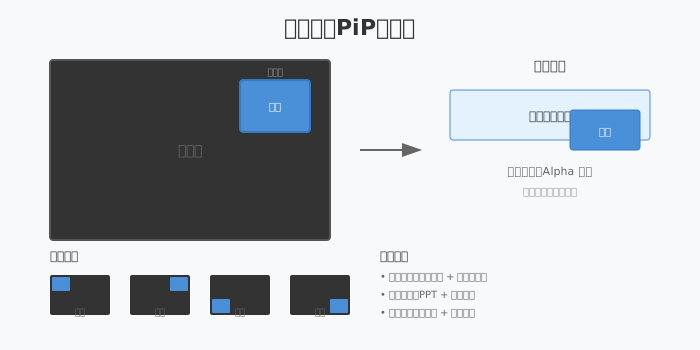
4.2 合成原理
图层概念:
┌─────────────────────────────────┐
│         主画面(底层)            │
│   ┌───────────┐                 │
│   │           │                 │
│   │   小窗    │  ← 叠加层        │
│   │  (右上角)  │                 │
│   └───────────┘                 │
└─────────────────────────────────┘
GPU 合成步骤: 1. 将主画面渲染到全屏四边形 2. 在目标位置(如右上角)设置视口 3. 渲染缩放后的小窗画面 4. 使用 Alpha 混合处理边缘
4.3 合成 Shader 伪代码
// 画中画合成 Shader
uniform sampler2D mainTexture;    // 主画面
uniform sampler2D pipTexture;     // 小窗画面
uniform vec4 pipRect;             // 小窗位置 (x, y, w, h)

void main() {
    vec2 uv = gl_FragCoord.xy / screenSize;
    vec4 color;

    // 判断是否在小窗区域内
    if (uv.x >= pipRect.x && uv.x <= pipRect.x + pipRect.z &&
        uv.y >= pipRect.y && uv.y <= pipRect.y + pipRect.w) {
        // 计算小窗 UV
        vec2 pipUV = (uv - pipRect.xy) / pipRect.zw;
        color = texture(pipTexture, pipUV);
    } else {
        // 主画面
        color = texture(mainTexture, uv);
    }

    gl_FragColor = color;
}
4.4 常见布局模式
| 布局 | 主画面 | 小窗位置 | 适用场景 |
|---|---|---|---|
| 经典布局 | 游戏/内容 | 右下角 | 游戏直播、教学 |
| 反转布局 | 主播 | 全屏 | 主播为主,内容小窗 |
| 左右分屏 | 内容 | 左侧 | 演示 + 讲解 |
| 三画面 | 内容 | 左上+右上 | 多人连线 |
5. 多摄像头管理与同步
5.1 为什么需要多摄像头
专业直播的需求: - 主机位:全景,展示主播全身 - 特写机位:面部特写,表情细节 - 侧机位:展示手部动作(如乐器演奏) - 物品机位:展示产品细节
应用场景: - 电商直播:主播 + 产品特写 - 音乐直播:全景 + 乐器特写 - 教学直播:板书 + 讲师
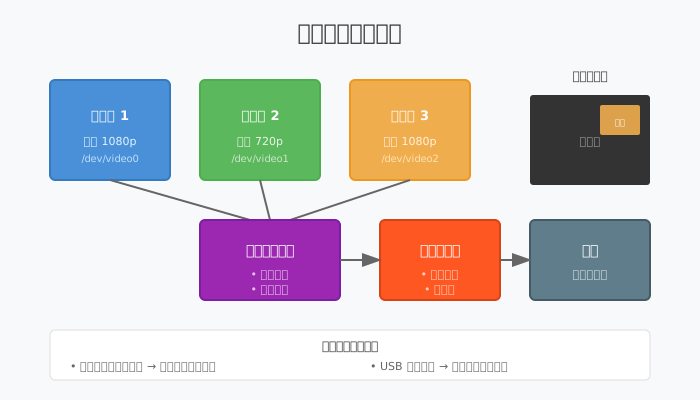
5.2 多摄像头架构设计
核心组件:
┌─────────────┐    ┌─────────────┐    ┌─────────────┐
│  摄像头 1    │    │  摄像头 2    │    │  摄像头 3    │
│ /dev/video0 │    │ /dev/video1 │    │ /dev/video2 │
└──────┬──────┘    └──────┬──────┘    └──────┬──────┘
       │                  │                  │
       └──────────────────┼──────────────────┘
                          ↓
              ┌─────────────────┐
              │   设备管理器     │
              │  - 枚举设备      │
              │  - 打开/关闭     │
              └────────┬────────┘
                       ↓
              ┌─────────────────┐
              │    同步器        │
              │  - 时间戳对齐    │
              │  - 帧率匹配      │
              └────────┬────────┘
                       ↓
              ┌─────────────────┐
              │    切换器        │
              │  - 主副切换      │
              │  - 画中画合成    │
              └─────────────────┘
5.3 设备枚举与管理
Linux V4L2 枚举:
class CameraManager {
public:
    std::vector<CameraInfo> EnumerateCameras() {
        std::vector<CameraInfo> cameras;

        for (int i = 0; i < 64; i++) {
            std::string device = "/dev/video" + std::to_string(i);
            int fd = open(device.c_str(), O_RDWR);
            if (fd < 0) continue;

            // 查询设备能力
            struct v4l2_capability cap;
            if (ioctl(fd, VIDIOC_QUERYCAP, &cap) == 0) {
                CameraInfo info;
                info.device = device;
                info.name = (char*)cap.card;
                info.is_capture_device = cap.capabilities & V4L2_CAP_VIDEO_CAPTURE;

                // 只添加视频采集设备
                if (info.is_capture_device) {
                    cameras.push_back(info);
                }
            }
            close(fd);
        }
        return cameras;
    }
};
5.4 多摄像头同步问题
问题描述: 每个摄像头有独立的硬件时钟,帧率可能有微小差异: - 摄像头 A:30.00 fps - 摄像头 B:30.02 fps(快 0.07%)
运行 5 分钟后,B 比 A 多出约 6 帧,导致不同步。
解决方案:
class CameraSync {
public:
    // 注册摄像头
    void RegisterCamera(int camera_id, int fps);

    // 接收一帧
    void OnFrame(int camera_id, VideoFrame frame);

    // 获取同步的帧组
    std::vector<VideoFrame> GetSyncedFrames();

private:
    // 使用 PTS(Presentation Time Stamp)对齐
    // 允许的最大时间差:33ms(1帧@30fps)
    static constexpr int kMaxSyncDiffMs = 33;

    // 根据时间戳排序和匹配
    std::map<int, std::queue<VideoFrame>> frame_buffers_;
};时间戳生成:
// 使用单调时钟生成 PTS
int64_t GeneratePTS() {
    static auto start = std::chrono::steady_clock::now();
    auto now = std::chrono::steady_clock::now();
    return std::chrono::duration_cast<std::chrono::milliseconds>(
        now - start).count();
}
6. 采集参数优化策略
6.1 完整的采集 Pipeline
flowchart LR
    subgraph "视频流"
        V1["📹 视频采集\n摄像头/屏幕"] --> V2["✨ 美颜滤镜\nGPU 处理"]
        V2 --> V3["🎬 视频编码\nH.264/H.265"]
    end

    subgraph "音频流"
        A1["🎤 音频采集\n麦克风"] --> A2["🔊 3A 处理\nAEC/ANS/AGC"]
        A2 --> A3["🎵 音频编码\nAAC"]
    end

    V3 --> M["📦 封装器\nFLV"]
    A3 --> M
    M --> P["📤 推流器\nRTMP"]
    P --> S["☁️ CDN 服务器"]

    style V1 fill:#4a90d9,stroke:#357abd,color:#fff
    style V2 fill:#9c27b0,stroke:#7b1fa2,color:#fff
    style V3 fill:#5cb85c,stroke:#4cae4c,color:#fff
    style A1 fill:#f0ad4e,stroke:#ec971f,color:#fff
    style A2 fill:#ff5722,stroke:#d84315,color:#fff
    style A3 fill:#5cb85c,stroke:#4cae4c,color:#fff
    style M fill:#607d8b,stroke:#455a64,color:#fff
    style P fill:#795548,stroke:#5d4037,color:#fff
Pipeline 各阶段:
采集(摄像头/屏幕)→ 处理(美颜/滤镜)→ 编码 → 封装 → 推流
   ↓                      ↓                  ↓        ↓       ↓
 30fps                  30fps              30fps    30fps   网络
 YUV420                 RGB/YUV            H.264    FLV    RTMP
6.2 采集参数调优
分辨率选择: | 场景 | 显示器分辨率 | 采集分辨率 | 理由 | |:—|:—:|:—:|:—| | 普通直播 | 1920×1080 | 1920×1080 | 原生分辨率 | | 4K 屏幕直播 | 3840×2160 | 1920×1080 | 降采样减少数据量 | | 游戏直播 | 2560×1440 | 1920×1080 | 平衡画质与性能 |
帧率选择:
显示器刷新率:144Hz
    ↓
采集帧率:30fps(每 4.8 帧取 1 帧)
    ↓
编码帧率:30fps
    ↓
推流帧率:30fps
为什么采集帧率可以低于刷新率? - 直播通常只需要 30fps - 高刷新率主要用于降低输入延迟(对直播不重要) - 减少采集数据量,节省 CPU/GPU
6.3 性能优化技巧
技巧 1:降分辨率采集
// 4K 显示器采集 1080p
capture_config.width = 1920;   // 不是 3840
capture_config.height = 1080;  // 不是 2160
// 数据量减少 75%
技巧 2:限制采集帧率
// 即使显示器 144Hz,也只采集 30fps
// 跳过 114 帧/秒,大幅节省资源
capture_config.fps = 30;
技巧 3:使用硬件编码
// 避免 CPU 编码占用
encoder_config.codec = "h264_nvenc";     // NVIDIA
// 或
encoder_config.codec = "h264_videotoolbox";  // macOS
技巧 4:GPU 纹理共享
// 屏幕采集 → GPU 处理 → GPU 编码
// 全程不经过 CPU 内存
EnableGpuTextureSharing(true);
6.4 性能基准参考
| 配置 | CPU 占用 | 内存占用 | 适用场景 |
|---|---|---|---|
| 1080p 摄像头 | 5-10% | 200MB | 笔记本直播 |
| 1080p 屏幕采集 | 15-20% | 300MB | 桌面直播 |
| 4K 屏幕(优化后) | 25-35% | 500MB | 高端配置 |
| 多摄像头(2路) | 20-30% | 400MB | 专业直播 |
7. 本章总结
7.1 核心概念回顾
| 概念 | 关键点 |
|---|---|
| 帧缓冲 | 显卡存储画面的显存区域,屏幕采集的数据源 |
| GPU 纹理共享 | 数据不经过 CPU 内存,全程 GPU 处理 |
| 画中画 | 多路视频叠加,常见于游戏直播和教学 |
| 多摄像头同步 | 使用 PTS 时间戳对齐不同摄像头的时序 |
| 降采样采集 | 4K 屏幕采集 1080p,减少 75% 数据量 |
7.2 技术选型建议
| 场景 | 推荐方案 |
|---|---|
| 游戏直播 | 屏幕采集 + GPU 纹理共享 + NVENC |
| 在线教学 | 屏幕采集(PPT区域)+ 摄像头画中画 |
| 电商直播 | 多摄像头 + 自动切换 |
| 音乐直播 | 多机位 + 手动切换 |
7.3 本章与前后章的衔接
本章(Ch14)解决:如何高效、灵活地采集视频源
衔接 Ch15(美颜与滤镜): 采集后的原始画面需要美化处理,下一章将学习: - GPU 图像处理管线 - 双边滤波磨皮算法 - 滤镜链架构设计
衔接 Ch16(主播端架构): Ch14(采集)+ Ch15(处理)+ Ch13(编码)+ Ch12(推流)= 完整主播端
延伸阅读: - X11 屏幕采集:X11grab 文档 - macOS 屏幕采集:CGDisplayStream API 文档 - GPU 纹理共享:DMA-BUF 和 IOSurface 规范 —
FAQ 常见问题
Q1:本章的核心难点是什么?
A:高级采集技术涉及的核心难点包括: - 理解新概念的内在原理 - 将理论知识转化为实际代码 - 处理边界情况和错误恢复
建议多动手实践,遇到问题及时查阅官方文档。
Q2:学习本章需要哪些前置知识?
A:请参考章节头部的前置知识表格。如果某些基础不牢固,建议先复习相关章节。
Q3:如何验证本章的学习效果?
A:建议完成以下检查: - [ ] 理解所有核心概念 - [ ] 能独立编写本章的示例代码 - [ ] 能解释代码的工作原理 - [ ] 能排查常见问题
Q4:本章代码在实际项目中的应用场景?
A:本章代码是渐进式案例「小直播」的组成部分,所有代码都可以在实际项目中使用。具体应用场景请参考「本章与项目的关系」部分。
Q5:遇到问题时如何调试?
A:调试建议: 1. 先阅读 FAQ 和本章的「常见问题」部分 2. 检查前置知识是否掌握 3. 使用日志和调试工具定位问题 4. 参考示例代码进行对比 5. 在 GitHub Issues 中搜索类似问题 —
本章小结
核心知识点
通过本章学习,你应该掌握: 1. 高级采集技术的核心概念和原理 2. 相关的 API 和工具使用 3. 实际项目中的应用方法 4. 常见问题的解决方案
关键技能
| 技能 | 掌握程度 | 实践建议 |
|---|---|---|
| 理解核心概念 | ⭐⭐⭐ 必须掌握 | 能向他人解释原理 |
| 编写示例代码 | ⭐⭐⭐ 必须掌握 | 独立编写本章代码 |
| 排查常见问题 | ⭐⭐⭐ 必须掌握 | 遇到问题时能自行解决 |
| 应用到项目 | ⭐⭐ 建议掌握 | 将本章代码集成到项目中 |
本章产出
- 完成本章所有示例代码
- 理解 高级采集技术的工作原理
为后续章节打下基础
下章预告
Ch15:美颜与滤镜
为什么要学下一章?
每章都是渐进式案例「小直播」的有机组成部分,下一章将在本章基础上进一步扩展功能。
学习建议: - 确保本章内容已经掌握 - 提前浏览下一章的目录 - 准备好相关的开发环境